| Pomoc |
Instalacja skórek dla listy kontaktów oraz okna konwersacji
Co potrzebujesz do zmiany skórki/skinu listy kontaktów?
Przede wszystkim należy sprawdzić czy posiadamy wtyczkę: CList Nicer (dostępną w polskim instalatorze) lub CList Modern. W przypadku nie posiadania którejś z nich musimy się w nią zaopatrzyć:
Gdy wtyczkę mamy już pobraną należy ją umieścić w podkatalogu Plugins, gdzie zainstalowana jest nasza Miranda (patrz: Jak zainstalować wtyczkę?).
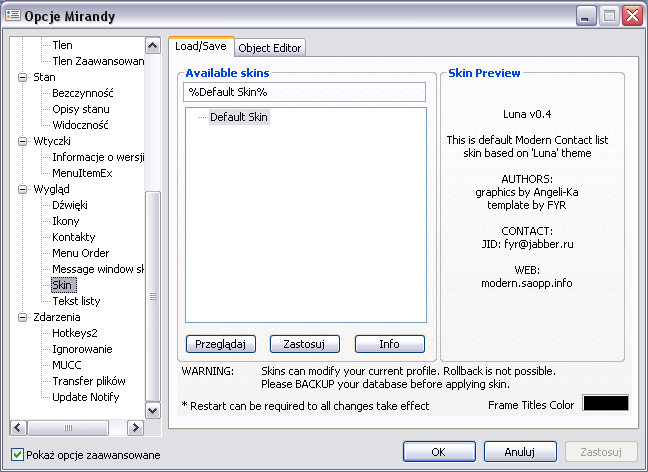
Przechodzimy do konfiguracji skórki: menu główne -> Opcje -> Wygląd -> Skin
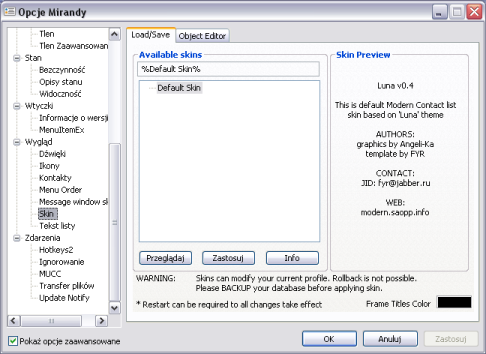
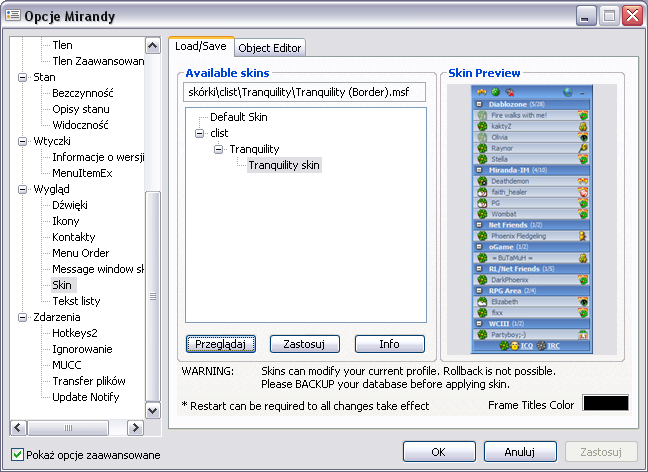
Wybieramy - Przeglądaj, podajemy ścieżkę do katalogu, w którym mamy swoją skórkę do listy kontaktów. Zaleca się gromadzić szablony skórek w przeznaczonym do tego folderze, przykładowo Skins/CList. Pomoże to utrzymać porządek ze skinami.
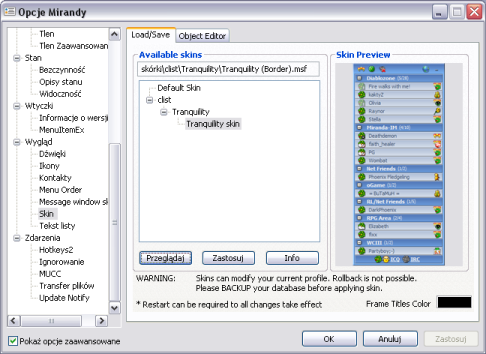
jak już wybraliśmy skórkę klikamy - zastosuj
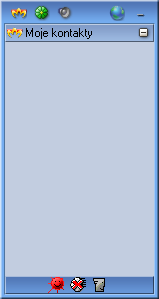
i już mamy wygląd listy taki jaki chcieliśmy 
 Wróć do spisu treści / Wróć do góry
Urozmaicone okno rozmowy czyli skórki dla tabsrmm
Personalizacja okna rozmowy jest możliwa m. in. we wtyczce TabSRMM. Najpierw należy sprawdzić czy ową wtyczkę posiadamy, możemy to sprawdzić na dwa sposoby:
menu główne -> Informacje o wersji
menu główne -> Opcje -> Wtyczki
W spisie szukamy: TabSRMM.
Konfiguracja:
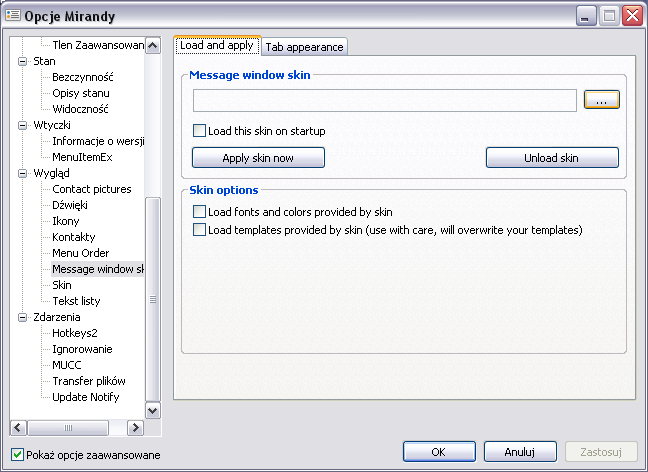
menu główne -> Opcje -> Wygląd -> message window skin
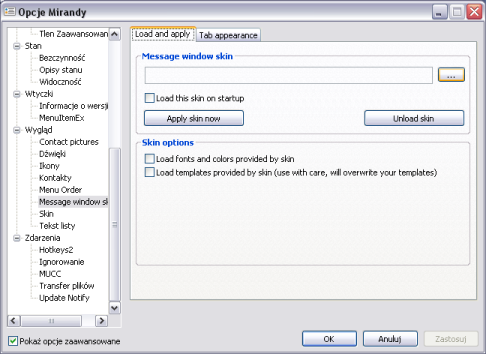
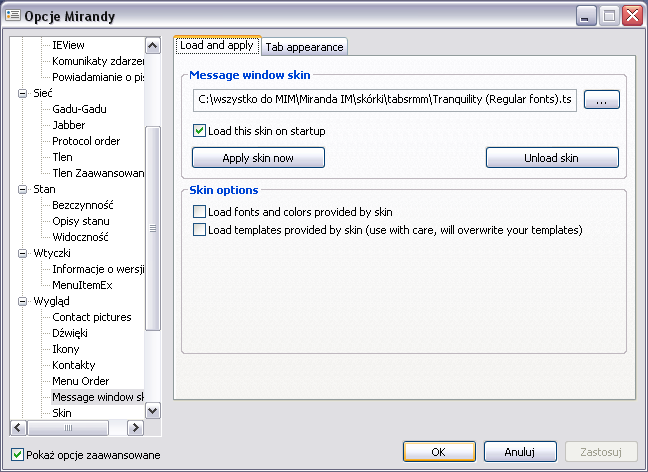
klikamy na [...] i wybieramy swoją skórkę do okna rozmowy
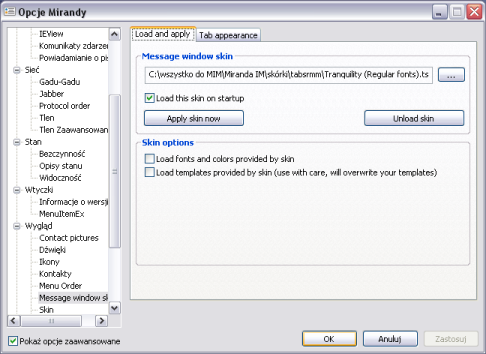
apply skin now - zastosuj i ok
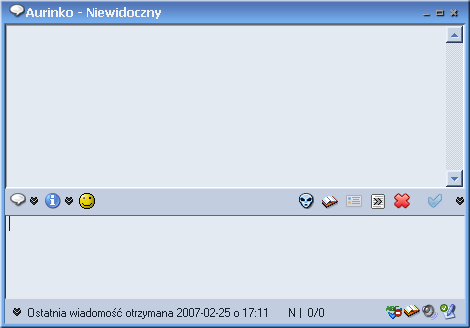
kolejny skin zainstalowany i okno rozmowy wygląda tak jak chcemy 
Wróć do spisu treści / Wróć do góry
Skórka dla PopUp
Aby nasze komunikaty zdarzeń (popupy) wyglądały efektowniej potrzebujemy zainstalować wtyczkę PopUp Plus
Do katalogu Plugins wrzucamy plik popup.dll oraz folder PopUp, w którym będą trzymane nasze skórki do komunikatów.
Konfiguracja:
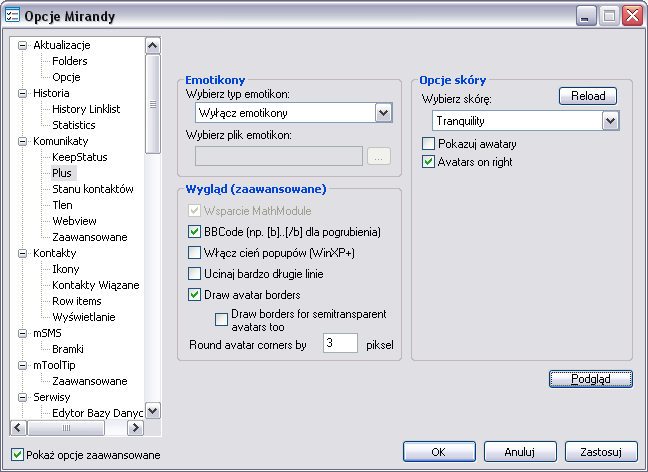
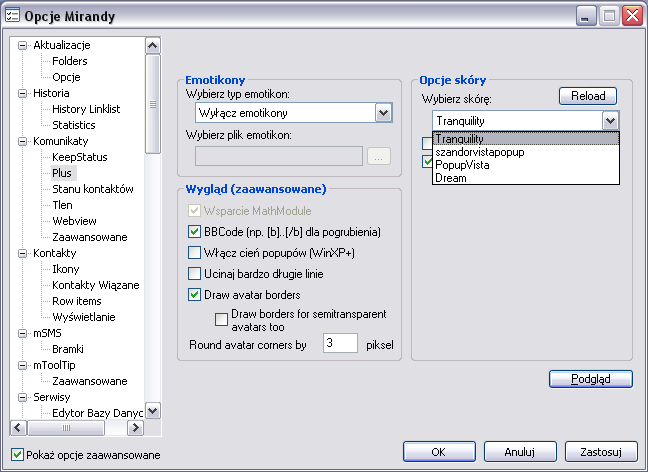
menu główne -> Opcje -> Komunikaty -> Plus
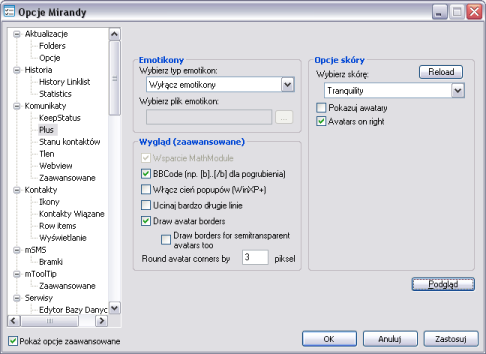
następnie wybieramy skórkę jaką chcemy używać...
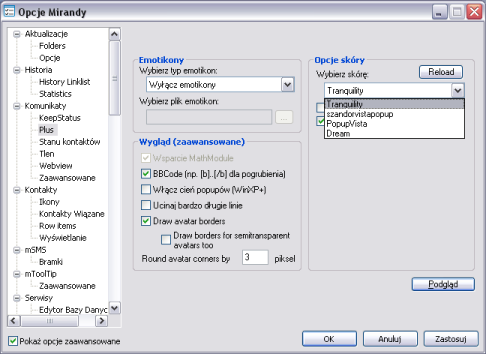
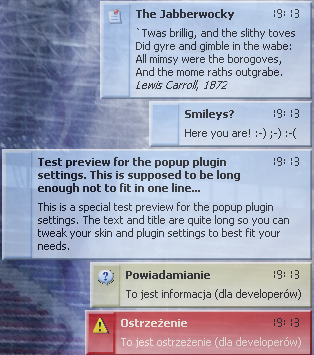
... i tak wyglądają komunikaty...
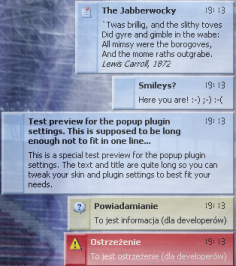
"ubrane"
Wróć do spisu treści / Wróć do góry
Opracowanie © 2007 by vilemo
|
© 2007 by DJ Lotos
|
|


 Forum

 REGULAMIN
 Użytkownicy
 Grupy
 phpBB forum FAQ